Notice
Recent Posts
Recent Comments
Link
| 일 | 월 | 화 | 수 | 목 | 금 | 토 |
|---|---|---|---|---|---|---|
| 1 | 2 | |||||
| 3 | 4 | 5 | 6 | 7 | 8 | 9 |
| 10 | 11 | 12 | 13 | 14 | 15 | 16 |
| 17 | 18 | 19 | 20 | 21 | 22 | 23 |
| 24 | 25 | 26 | 27 | 28 | 29 | 30 |
| 31 |
Tags
- 청약저축납입액상향
- 월배당고배당
- 청약홈
- 청약저축
- 주택청약종합저축
- 교육개혁
- 교육과정개편
- 월배당etf추천
- 청약저축일시납입
- 고배당ETF
- 해외배당주추천
- jp모건etf
- 주택청약
- 청약저축납입액추천
- 주택청약종합저축전환
- 해외월배당주
- 해외배당etf추천
- 내집마련첫걸음
- ETF추천
- 주택청약저축
- 코나투스
- 배당주추천
- 청약저축종류
- 재테크뉴스레터
- 청약저축납입액
- 고배당월배당
Archives
- Today
- Total
재테크놀로지
아이폰 저장공간 정리: 아이클라우드 구독 없이도 용량 자유를 얻는 완벽 가이드 본문
반응형
"아니, 구독료가 또 올랐다고?"
아이클라우드 플러스 요금제, 2025년 최근 전격 인상.
50GB, 200GB, 2TB… 전부 올라버렸습니다.
그야말로 ‘애플식 세금 폭탄’이죠.
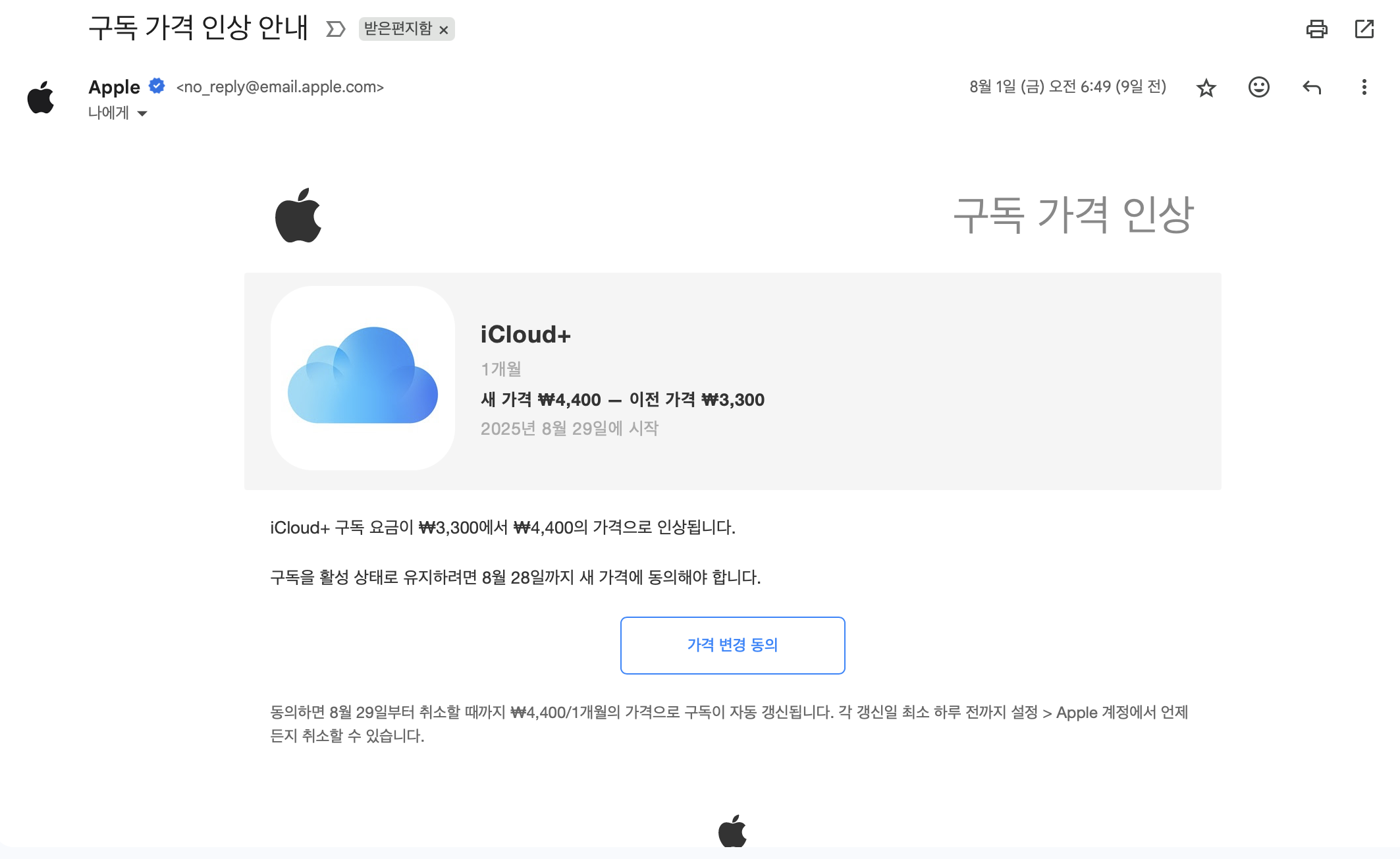
📌 아이폰 용량은 부족한데, 아이클라우드 구독료는 올라가고 있다.
하지만 이걸로 결심했습니다.
"이젠 아이클라우드 없이도 살아남겠다!"
지금부터 소개할 방법은, 아이클라우드 구독을 끊어도
아이폰 저장공간 넉넉하게 쓸 수 있는 실전 정리 루틴입니다.
✔ 아이폰 128GB, 256GB 상관없습니다.
✔ 정리만 잘해도 여유는 충분합니다.
✔ 매달 구독료도 아낄 수 있어요.
🧠 Step 1. 내 아이폰 용량 상태 파악하기
설정 → 일반 → [iPhone 저장 공간] 으로 들어가세요.
가장 위에 카테고리별 저장 공간 점유율이 시각적으로 보여집니다.
저 같은 경우는 사진이 50% 이상을 차지했어요.
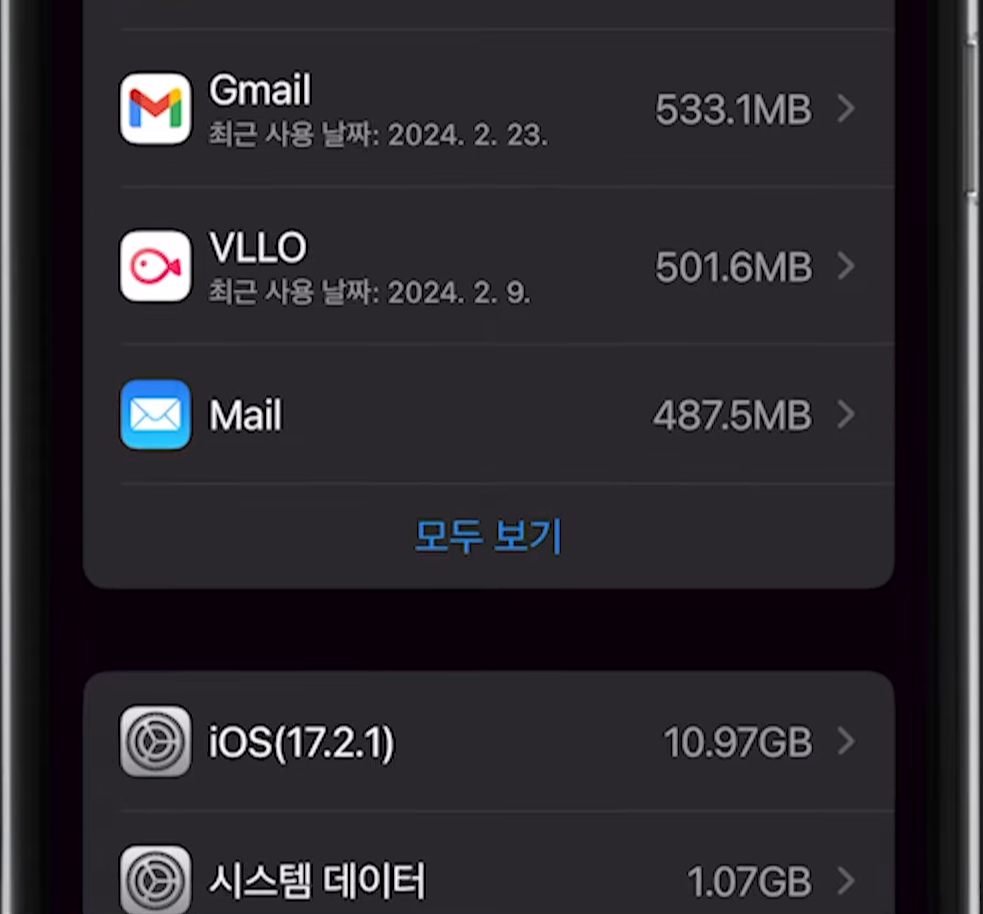
그 아래로 쭉 내려보면 설치된 앱들의 용량이 나옵니다.
[모두 보기] 버튼 눌러서 어떤 앱이 얼마나 잡아먹는지 꼭 확인하세요.
🧹 Step 2. 안 쓰는 앱 & 무거운 앱 정리하기
- 쓰지 않는 앱: 이름만 기억나는 앱들 과감하게 삭제
- 앱별로 들어가서 [앱 정리하기], [앱 삭제] 누르면 OK
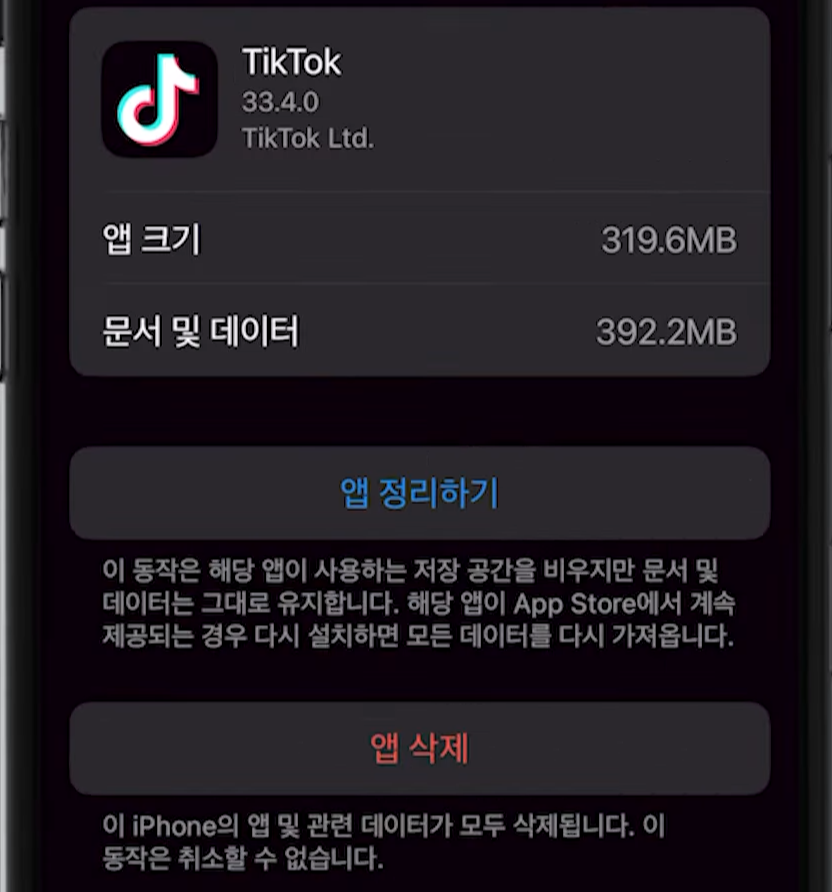
예시)
📌 틱톡을 안 쓴다면? → 해당 앱 들어가서 [앱 삭제]
🧼 Step 3. 캐시/기타 데이터 정리 (시스템 데이터 대청소)
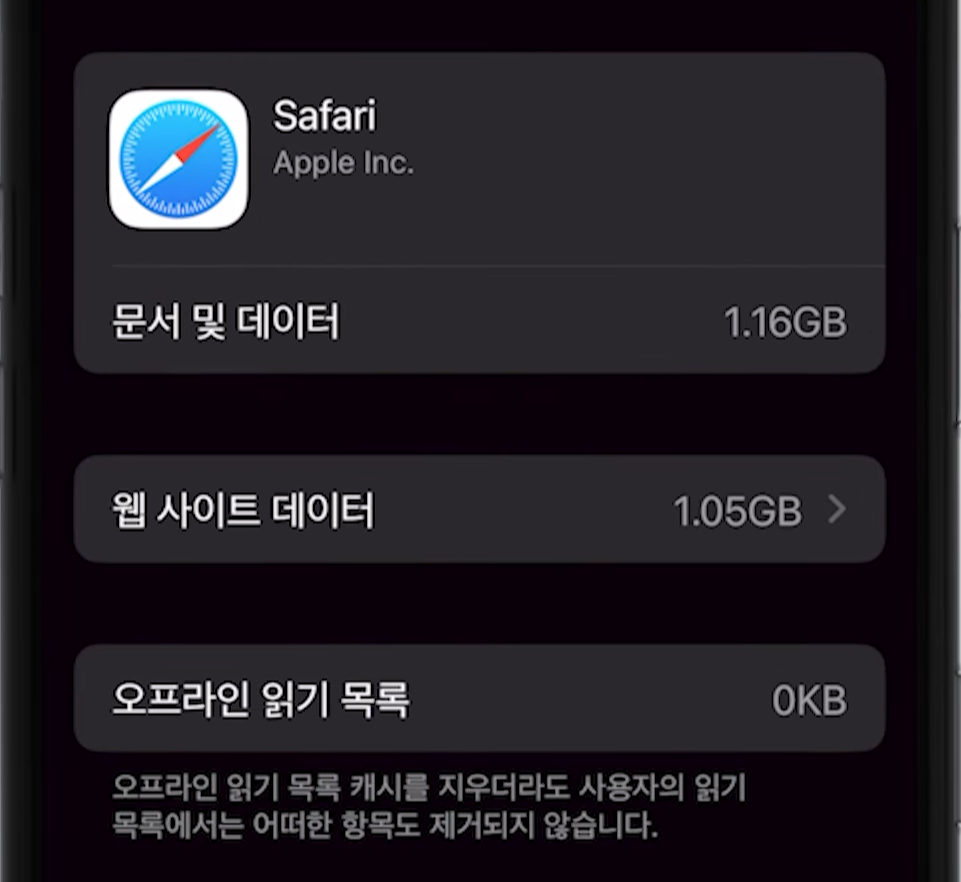
📎 사파리
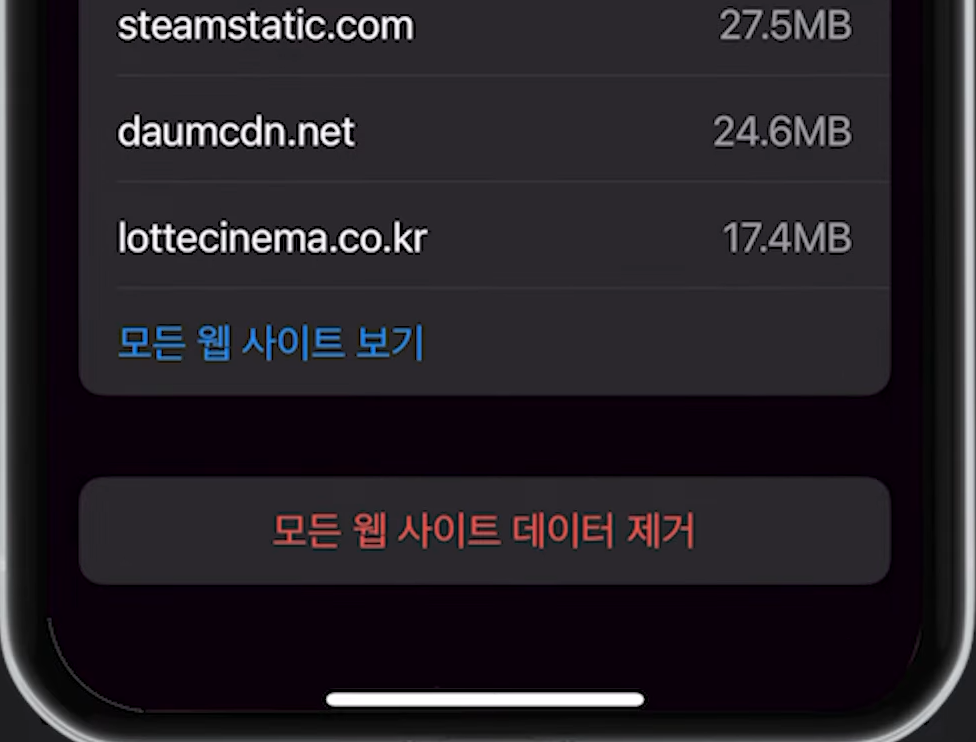
- 설정 → 사파리 → [웹사이트 데이터] 삭제
: 저만 해도 1GB 넘게 나왔습니다.
💬 메시지
- 설정 → 메시지 → 메시지 보관 기간 → 30일 또는 1년으로 변경
- 메시지 앱 → 대화 목록 편집 → 오래된 대화 삭제
🟡 카카오톡
- 카톡 실행 → 설정 → 앱 관리 → 저장공간 관리
- 오래된 단톡방 캐시 데이터만 선택 삭제
※ 모든 캐시 삭제 시 대화창 이미지, 파일도 지워질 수 있으니 주의!
📸 Step 4. 아이폰 사진/영상 백업 후 삭제
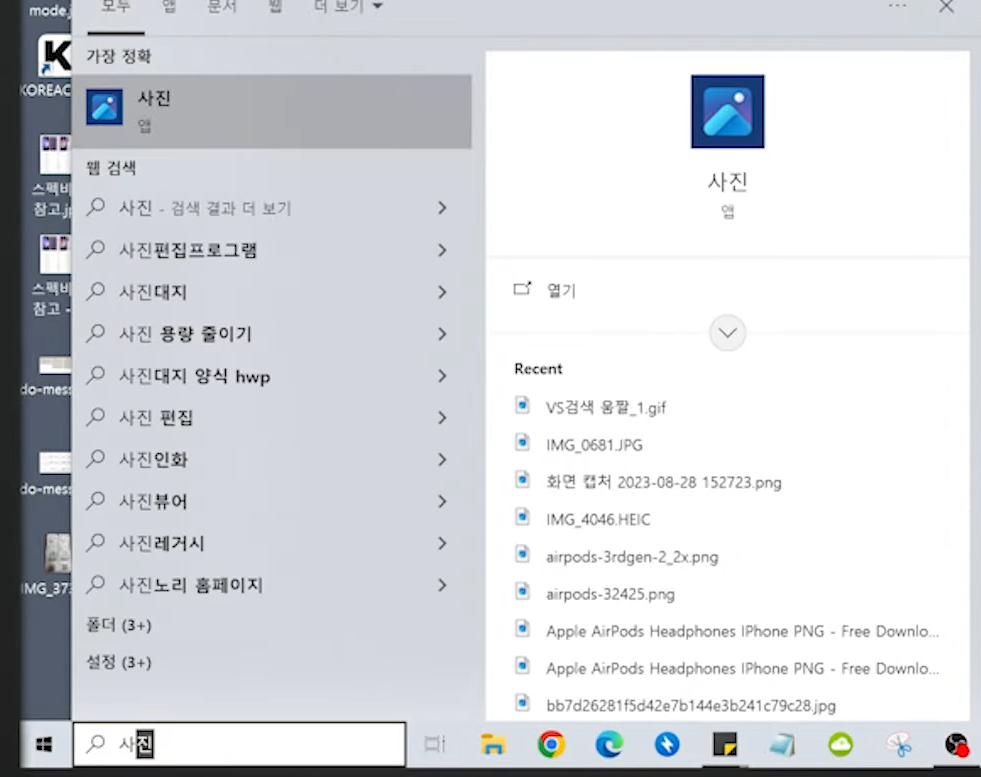
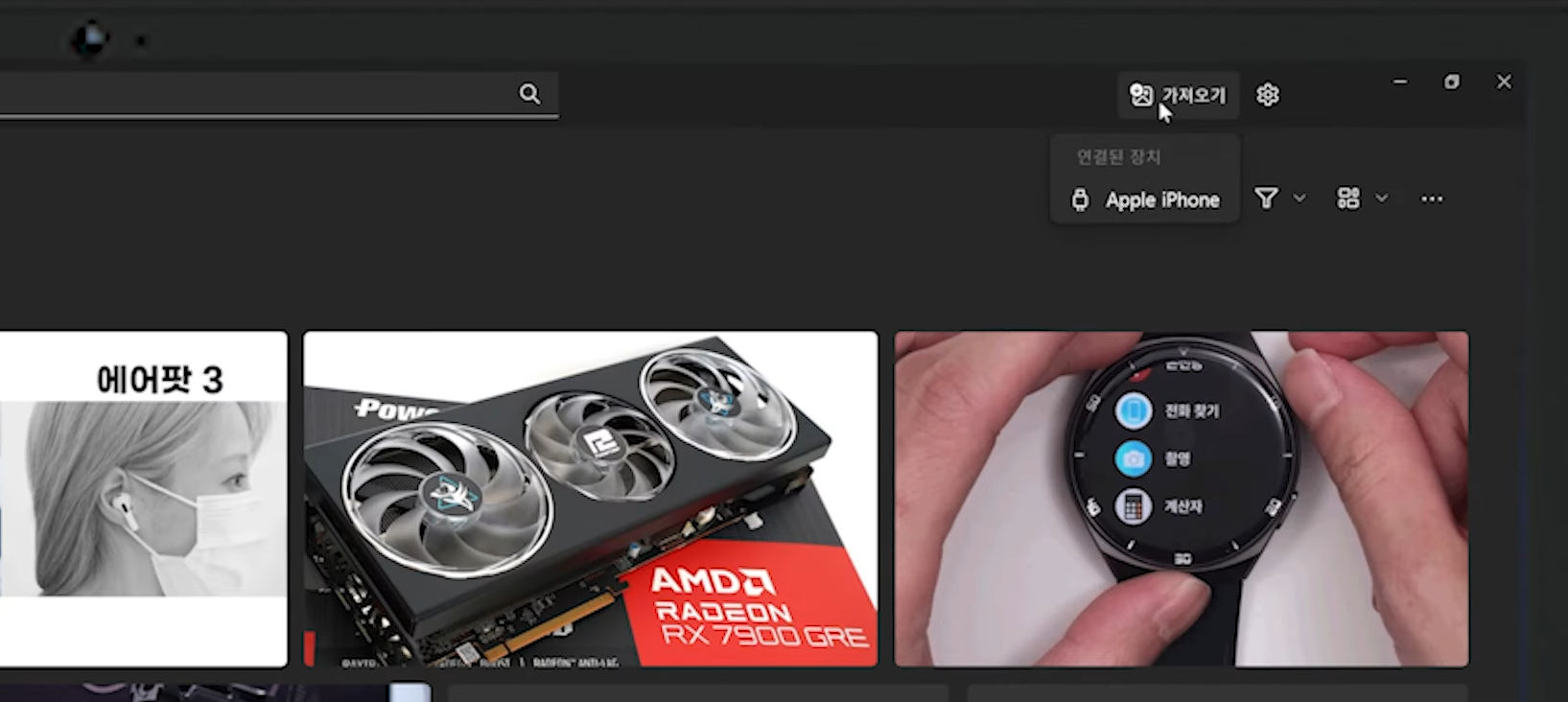
🔌 윈도우 PC 백업
- 아이폰과 PC를 케이블로 연결
- 윈도우 ‘사진 앱’ 실행 → [가져오기] 클릭
- 사진/영상 선택 → PC 폴더에 백업 후, 아이폰 내 파일 삭제
📌 팁: 윈도우 탐색기 > 내 PC > 아이폰 내부 저장소 접근 가능
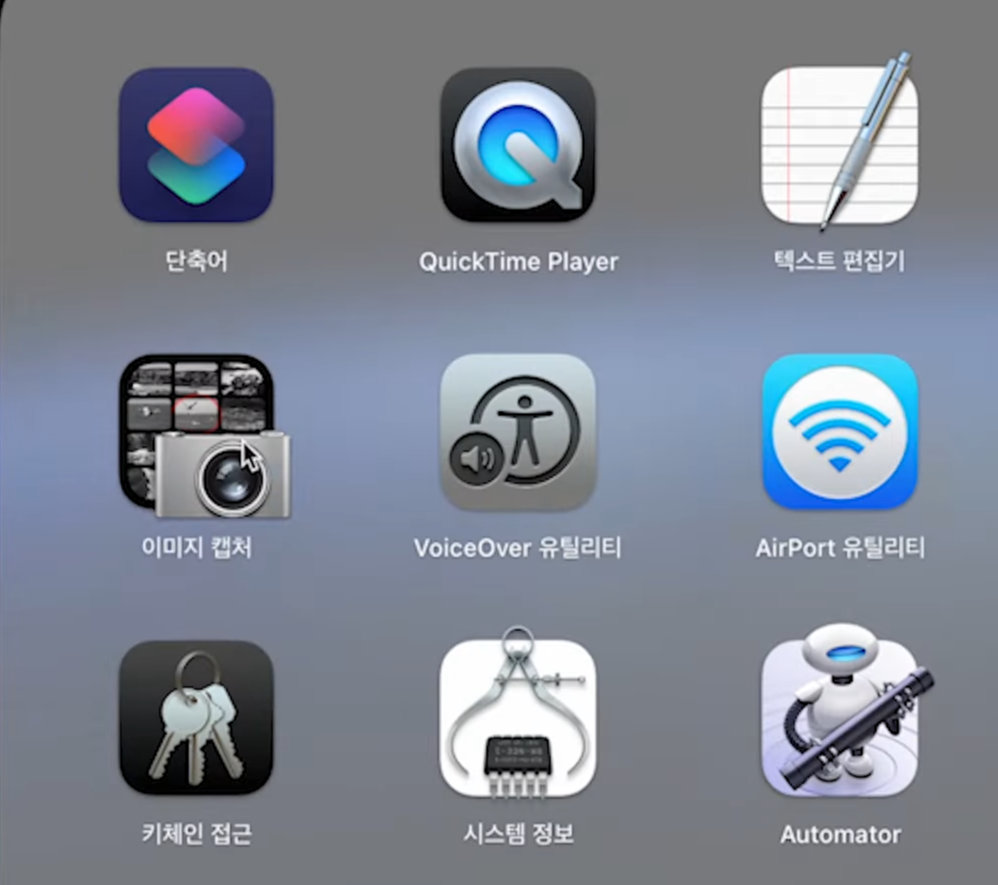
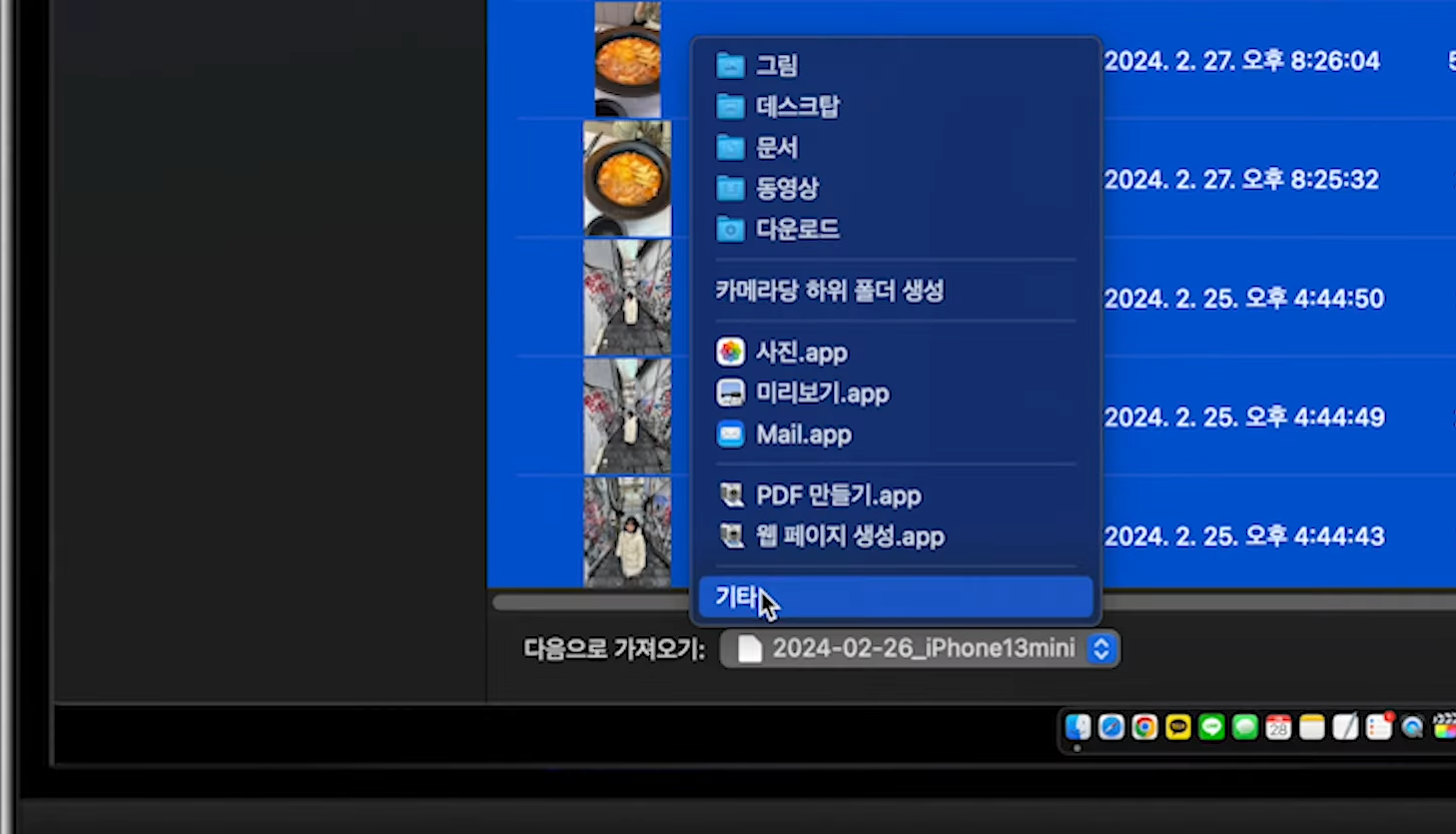
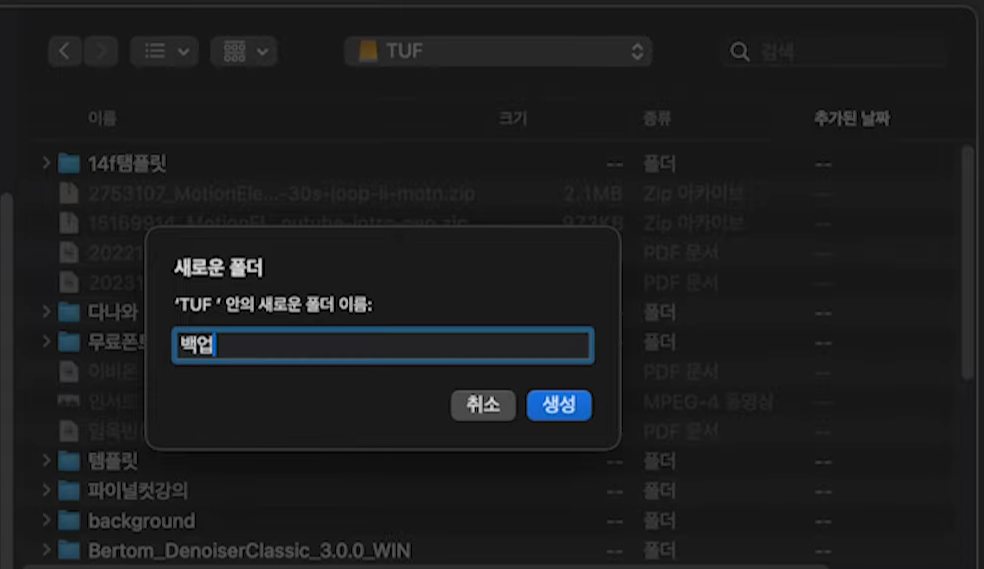
🍎 맥북 백업
- 이미지 캡처 앱 or 사진 앱 실행
- 백업 폴더 지정 후 전체 다운로드

📀 외장 SSD/SD 카드 직접 백업
- USB-C 포트 모델: SSD 직결
- 라이트닝 포트: OTG 리더기 + SD 카드 활용
- 백업할 사진 선택 → 공유 → [파일에 저장] → 저장 위치로 SD 카드 선택
☁️ Step 5. 사진 백업, 공유 앨범으로 대체하기 (무료 저장소 활용법)
설정 없이, 무료로 무한대 사진 보관 가능?
사실 아이클라우드 공유 앨범은
아이클라우드 저장공간 용량을 차지하지 않습니다.
사용법:
- 사진 앱 → [공유 앨범] 생성 → 보관할 사진 추가
- 원본 사진은 아이폰에서 삭제 → 용량 확보
⚠️ 단점:
- 사진 해상도가 줄어듭니다.
- 장기 보관에는 적합, 하지만 인화나 고화질 용도로는 부적합
✅ 정리하자면
- 아이폰 저장공간 정리, 어렵지 않습니다.
- 앱, 캐시, 메시지, 사진… 하나씩 정리해도 용량 수십 GB 확보 가능
- 정리 후엔 아이클라우드 구독 해지도 가능해요!
반응형
'금융' 카테고리의 다른 글
| LH 임대주택 제출 서류 모음 정리 (2) | 2025.08.15 |
|---|---|
| 사볼 만한 케이팝 데몬 헌터스 굿즈 (9) | 2025.08.14 |
| SK하이닉스 삼성전자가 AI 시대를 지배하는 이유 (3) | 2025.08.12 |
| 고용 쇼크 이후, 2025년 하반기 시장의 예측 시나리오 (4) | 2025.08.11 |
| 광복절 영화 추천, 우리가 다시 불러야 할 이름들 (9) | 2025.08.10 |
'금융' Related Articles
more


